
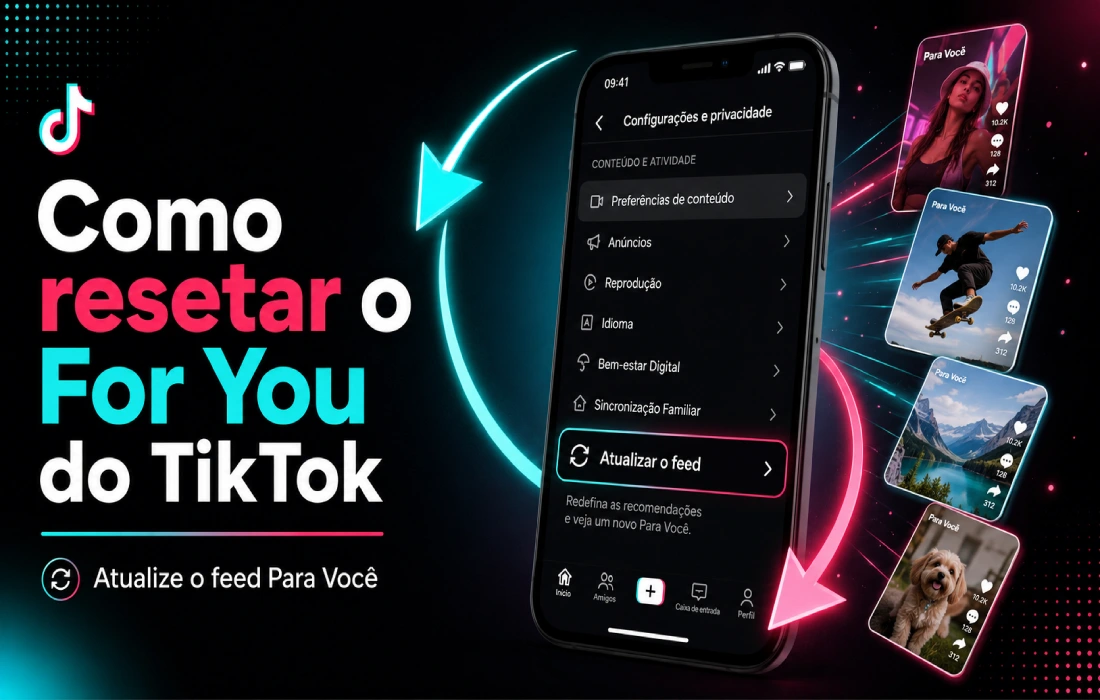
Quando o TikTok começa a mostrar vídeos repetidos ou assuntos que já não interessam, é possível renovar as recomendações. O aplicativo oferece uma opção oficial para atualizar o feed Para Você sem excluir sua conta.
Esse processo não apaga seguidores, mensagens ou vídeos publicados. Porém, a atualização não pode ser desfeita. Depois da confirmação, o TikTok volta a observar suas novas interações para personalizar o conteúdo exibido.
É possível resetar o For You do TikTok?
Sim. O TikTok permite atualizar as recomendações do feed Para Você diretamente pelo aplicativo. Você não precisa criar outra conta nem apagar seus dados para começar uma nova personalização.
Quando vale a pena atualizar suas recomendações?
A atualização pode ajudar quando o feed deixou de combinar com seus interesses. Ela também pode ser útil após uma mudança de rotina ou preferência.
Considere resetar o feed quando:
- os mesmos tipos de vídeos aparecem com frequência;
- assuntos antigos continuam dominando as recomendações;
- conteúdos indesejados aparecem mesmo após serem ignorados;
- você deseja acompanhar novos temas e criadores;
- o feed parece pouco variado ou repetitivo.
O reset do feed pode ser desfeito?
Não. Após confirmar a atualização, não existe uma opção para recuperar as recomendações anteriores.
Por isso, use esse recurso quando o problema afetar grande parte do feed. Caso apenas um assunto esteja incomodando, existem ajustes mais simples que podem resolver a situação.
Como resetar o feed Para Você do TikTok pelo aplicativo
O caminho principal fica nas configurações do TikTok. O procedimento leva poucos minutos e pode ser feito pelo celular.
Passo a passo pelas configurações do TikTok
Siga estas etapas:
- Abra o aplicativo do TikTok no celular.
- Toque em Perfil, na parte inferior da tela.
- Toque no botão de menu, representado pelo ícone com três linhas.
- Entre em Configurações e privacidade.
- Toque em Preferências de conteúdo.
- Selecione Atualizar o feed Para você.
- Leia o aviso exibido e confirme a atualização.
Depois da confirmação, o TikTok começará a apresentar conteúdos mais gerais. Conforme você interagir com novos vídeos, o sistema voltará a entender seus interesses.
Os nomes dos menus podem sofrer pequenos ajustes conforme a versão do aplicativo. Caso a opção não apareça, atualize o TikTok pela loja de aplicativos do seu celular.
Como atualizar o feed diretamente pela aba Para Você
Em algumas regiões, o TikTok também permite iniciar o processo dentro do próprio feed. Para isso, mantenha pressionada uma publicação ou toque em compartilhar.
Depois, entre em Por que este vídeo?, selecione a opção para ajustar o feed e procure a função de atualização. Esse atalho pode não estar disponível em todas as contas.
O que acontece depois de resetar o For You do TikTok?
O reset altera somente as recomendações apresentadas no feed Para Você. Ele não funciona como uma exclusão de conta e não remove seus dados pessoais.
Como o TikTok volta a recomendar novos vídeos
Após a atualização, o aplicativo apresenta conteúdos populares e mais variados. Aos poucos, suas novas ações ajudam a personalizar novamente o feed.
O algoritmo do TikTok observa sinais como vídeos assistidos até o fim, publicações ignoradas, curtidas, comentários e compartilhamentos. As contas seguidas e os temas pesquisados também ajudam o aplicativo a entender suas preferências.
O que permanece salvo na sua conta
A atualização não apaga as principais informações do perfil. Você continua usando a mesma conta normalmente.
Permanecem disponíveis:
- seus vídeos publicados;
- os dados do perfil;
- sua caixa de entrada;
- as contas que você segue;
- suas configurações gerais;
- seu acesso normal ao aplicativo.
Seguidores, mensagens e contas seguidas são apagados?
Não. Seus seguidores, conversas e contas seguidas continuam salvos depois da atualização.
A função serve apenas para renovar as recomendações de vídeos exibidas no feed Para Você. Ela não remove publicações, não encerra conversas e não altera sua lista de seguidores.
Como mudar as recomendações sem resetar todo o feed
Nem sempre é necessário começar do zero. Quando o problema envolve apenas alguns vídeos ou assuntos, os controles de personalização podem ser suficientes.
Marque vídeos como “Não interessado”
Ao encontrar um vídeo indesejado, mantenha a publicação pressionada ou toque em compartilhar. Depois, selecione Não interessado ou uma opção equivalente exibida pelo aplicativo.
Esse feedback informa ao TikTok que você prefere receber menos conteúdos semelhantes. Use o recurso sempre que um tipo específico de vídeo começar a aparecer com frequência.
Ajuste os assuntos com a opção Gerenciar tópicos
O TikTok permite aumentar ou reduzir a presença de algumas categorias no feed Para Você. O recurso aparece dentro de Preferências de conteúdo, na opção Gerenciar tópicos.
Você pode ajustar assuntos como esportes, comida, bebidas e estilo de vida. Essa alternativa funciona bem quando o feed ainda agrada, mas algumas categorias aparecem mais do que deveriam.
Use filtros de palavras-chave e hashtags
Os filtros de palavras-chave ajudam a limitar conteúdos relacionados a termos ou hashtags específicas. Eles são úteis quando o problema pode ser identificado com clareza.
Você pode filtrar:
- nomes de assuntos;
- hashtags recorrentes;
- palavras associadas a tendências;
- temas que deseja evitar;
- variações próximas de determinados termos.
O TikTok informa que a disponibilidade dos filtros pode variar conforme o feed e a região da conta.
Deixe de seguir contas que não combinam mais com seus interesses
As contas seguidas também influenciam parte da experiência no aplicativo. Caso você acompanhe muitos perfis relacionados a um interesse antigo, revise essa lista.
Deixar de seguir contas que já não fazem sentido ajuda a organizar o feed Seguindo. A mudança também reduz sinais contraditórios durante a nova personalização.
Limpar o cache reseta o algoritmo do TikTok?
Não. Limpar o cache não substitui a opção Atualizar o feed Para você.
A limpeza remove arquivos temporários do aplicativo. Ela pode ajudar em problemas técnicos, mas não funciona como o reset oficial das recomendações.
Diferença entre atualizar o feed, limpar cache e apagar histórico
Esses recursos cumprem objetivos diferentes. Escolha a opção conforme o problema que deseja resolver.
| Ação | O que faz | Quando usar | Reseta oficialmente o feed? |
|---|---|---|---|
| Atualizar o feed Para Você | Renova as recomendações exibidas | Quando grande parte do feed perdeu relevância | Sim |
| Limpar cache | Remove arquivos temporários | Quando o aplicativo apresenta lentidão ou falhas | Não |
| Apagar histórico assistido | Remove registros visíveis de visualização | Quando você deseja limpar seu histórico | Não |
Apagar o histórico de vídeos assistidos não equivale a renovar as recomendações. Da mesma forma, limpar o cache pode melhorar o funcionamento do aplicativo, mas não redefine seus interesses.
Quando a limpeza de cache pode ajudar
A limpeza de cache faz sentido quando o problema está no desempenho do aplicativo.
Ela pode ajudar em casos como:
- carregamento lento;
- pequenos travamentos;
- falhas ao abrir telas;
- dificuldade para exibir conteúdos;
- comportamento estranho após uma atualização.
Como treinar o algoritmo do TikTok depois do reset
Depois da atualização, suas próximas interações ganham importância. Use o aplicativo com atenção para ajudar o sistema a reconhecer seus interesses atuais.
Interaja com conteúdos que realmente deseja receber
Curta e acompanhe vídeos que combinam com o tipo de feed desejado. Também vale pesquisar temas relevantes e seguir criadores relacionados aos seus interesses.
Algumas ações úteis são:
- curtir vídeos relevantes;
- seguir novos criadores;
- pesquisar assuntos específicos;
- compartilhar conteúdos interessantes;
- assistir até o fim aos vídeos que você gosta.
Evite enviar sinais contraditórios ao aplicativo
Assistir várias vezes a um vídeo indesejado pode reforçar recomendações semelhantes. Isso também pode acontecer quando você permanece muito tempo em conteúdos que não deseja acompanhar.
Ao notar um vídeo irrelevante, passe para o próximo ou use a opção Não interessado. Essa atitude ajuda o aplicativo a interpretar melhor suas preferências.
Use curtidas, compartilhamentos e tempo assistido com intenção
O TikTok considera diferentes sinais para organizar o feed. As interações do usuário costumam ter grande importância nessa personalização.
Entre os sinais observados estão:
- curtidas;
- comentários;
- compartilhamentos;
- tempo assistido;
- vídeos ignorados;
- contas seguidas.
Não é necessário controlar cada ação de forma rígida. Basta interagir com mais frequência nos conteúdos que realmente deseja encontrar.
O que fazer se a opção “Atualizar o feed Para você” não aparecer?
Alguns recursos podem chegar aos usuários de forma gradual. Também é possível que uma versão antiga do aplicativo apresente menus diferentes.
Atualize o aplicativo para a versão mais recente
Abra a loja de aplicativos do seu celular e procure pelo TikTok. Caso exista uma atualização disponível, instale a versão mais recente.
Depois, feche e abra o aplicativo novamente. Essa ação pode liberar recursos recentes e corrigir falhas de funcionamento.
Confira o menu Preferências de conteúdo
Verifique novamente o caminho principal:
Perfil > Menu > Configurações e privacidade > Preferências de conteúdo
Procure pela opção relacionada à atualização do feed Para Você. A posição de alguns controles pode mudar após atualizações da interface.
Use ajustes de tópicos e palavras-chave como alternativa
Caso a função ainda não esteja disponível, personalize o feed aos poucos.
Você pode:
- marcar vídeos como “Não interessado”;
- ajustar categorias em Gerenciar tópicos;
- adicionar filtros de palavras-chave;
- revisar as contas seguidas;
- interagir com novos assuntos.
Vale a pena criar outra conta para começar do zero?
Na maioria dos casos, não. A função de atualização do feed resolve o problema sem exigir outro cadastro.
Uma conta separada pode fazer sentido quando você deseja dividir interesses muito diferentes. Por exemplo, um perfil pode ser usado para trabalho e outro para entretenimento pessoal.
Perguntas frequentes sobre como resetar o For You do TikTok
Algumas dúvidas aparecem com frequência antes e depois da atualização do feed.
O reset apaga meus vídeos publicados?
Não. Os vídeos publicados continuam visíveis no seu perfil após a atualização do feed Para Você. O procedimento modifica as recomendações exibidas, mas não exclui conteúdos da conta. Para remover uma publicação, você precisa acessar o vídeo e usar a opção específica de exclusão.
Vou perder meus seguidores ou mensagens?
Não. O reset das recomendações não remove seguidores, conversas ou contas seguidas. Sua caixa de entrada continua disponível normalmente. A função foi criada para ajustar o conteúdo mostrado no feed Para Você, sem alterar os principais dados associados ao seu perfil.
É possível resetar o feed mais de uma vez?
Você pode procurar novamente a opção de atualização caso o feed volte a perder relevância. A disponibilidade do recurso pode variar conforme a conta, a versão do aplicativo e a região. Antes de repetir o processo, tente usar ajustes pontuais para corrigir assuntos específicos.
Quanto tempo demora para aparecerem novas recomendações?
O feed começa a mudar depois da confirmação, mas a personalização melhora aos poucos. Não existe um prazo único para todas as contas. Quanto mais consistentes forem suas interações com conteúdos relevantes, mais sinais o TikTok terá para ajustar as próximas recomendações.
Posso resetar o For You pelo computador?
O caminho principal para atualizar o feed Para Você fica no aplicativo para celular. A versão para computador pode não apresentar os mesmos controles. Caso a opção não apareça no navegador, use o TikTok no celular e acesse Preferências de conteúdo.
Apagar o histórico de vídeos assistidos muda o algoritmo?
Apagar o histórico não substitui a atualização oficial do feed Para Você. Essa ação remove registros visíveis de vídeos assistidos, enquanto o reset renova as recomendações apresentadas. Use o histórico quando quiser organizar seus registros e a atualização quando desejar recomeçar a personalização.
O que fazer quando um assunto indesejado continua aparecendo?
Combine diferentes controles do aplicativo. Marque vídeos como “Não interessado”, filtre palavras relacionadas ao tema e revise contas seguidas. Também evite permanecer muito tempo em conteúdos semelhantes. Com sinais consistentes, o sistema tende a reduzir gradualmente a presença desse assunto.
Como manter o feed Para Você alinhado aos seus interesses
O reset ajuda quando grande parte das recomendações perdeu relevância. Para problemas menores, use filtros, tópicos e sinais de desinteresse antes de renovar todo o feed.
Depois da atualização, interaja com conteúdos que realmente deseja acompanhar. Com escolhas mais consistentes, o TikTok consegue personalizar melhor sua experiência ao longo do tempo.
Fontes oficiais consultadas
O procedimento para atualizar o feed, o aviso de que a ação não pode ser desfeita e o atalho disponível em regiões selecionadas foram confirmados no suporte oficial do TikTok.
A explicação sobre os sinais usados nas recomendações, incluindo curtidas, compartilhamentos, comentários, tempo assistido, hashtags e informações do usuário, foi baseada na documentação oficial sobre sistemas de recomendação.
As instruções sobre gerenciamento de tópicos e seus efeitos limitados ao feed Para Você foram confirmadas na página oficial do recurso.
A disponibilidade e o funcionamento dos filtros de palavras-chave foram verificados na documentação oficial de segurança do TikTok.
A orientação sobre limpeza de cache como solução para arquivos temporários e problemas técnicos foi confirmada na página oficial de solução de problemas.