Colocar legendas em um vídeo ajuda o público a entender a mensagem mesmo quando o som está desligado. O recurso também melhora a acessibilidade e facilita a leitura de falas rápidas, nomes ou trechos com áudio mais baixo.
Antes de começar, vale saber que existem formas diferentes de adicionar texto ao conteúdo. Você pode usar legendas automáticas, escrever frases manualmente ou incluir uma descrição abaixo da publicação.
Neste guia, você vai aprender como colocar legendas no TikTok pelo celular, revisar possíveis erros e escolher a melhor opção para cada vídeo.
Resposta rápida: como colocar legendas automáticas no TikTok
O próprio TikTok oferece uma ferramenta capaz de transformar a fala do vídeo em texto. Para usar esse recurso, siga este caminho:
- Abra o TikTok e toque no botão para criar uma publicação.
- Grave um vídeo ou carregue um arquivo da galeria.
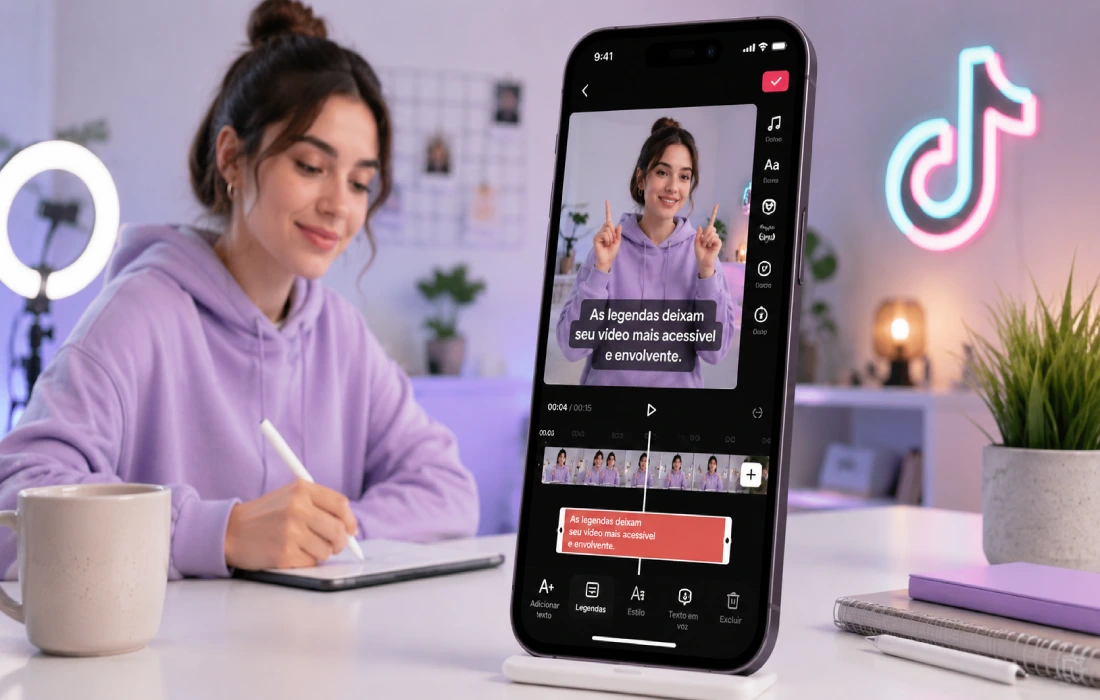
- Avance até a prévia e localize a opção Legendas no painel lateral.
- Aguarde o aplicativo gerar a transcrição automática.
- Leia cada linha e corrija palavras interpretadas de forma errada.
- Toque em salvar e continue até a tela de publicação.
Esse é o método mais simples para vídeos com fala clara e pouca interferência sonora.
Antes de começar: entenda qual tipo de legenda você quer adicionar
A palavra legenda pode indicar recursos diferentes dentro do aplicativo. Entender essa diferença evita confusão durante a edição e ajuda você a escolher a ferramenta certa.
Legendas automáticas geradas a partir do áudio
As legendas automáticas transformam a fala do vídeo em texto sincronizado. O aplicativo reconhece o áudio e cria linhas que podem ser revisadas antes da postagem.
Texto manual inserido sobre o vídeo
O texto manual é escrito pelo próprio criador. Ele serve para destacar informações, adicionar chamadas ou explicar cenas que não possuem narração.
Descrição escrita na publicação
A descrição aparece abaixo do vídeo depois da postagem. Esse campo pode incluir contexto, hashtags, menções e informações complementares.
Legendas ativadas por quem está assistindo
Alguns vídeos exibem legendas disponíveis durante a reprodução. As opções visíveis podem variar conforme o conteúdo, a conta e a versão do aplicativo.
Como colocar legendas automáticas no TikTok pelo celular
O caminho mais prático começa dentro da tela de criação. Você não precisa instalar outro aplicativo para gerar uma transcrição básica e revisar o texto antes da publicação.
Grave um vídeo ou carregue um arquivo da galeria
Abra o TikTok e toque no botão de adicionar publicação. Depois, grave um novo vídeo ou carregue um arquivo salvo no celular.
Quando terminar, avance até a prévia. Essa tela reúne as ferramentas de edição disponíveis para o conteúdo escolhido.
Abra a ferramenta de legendas na tela de edição
Na prévia do vídeo, procure a opção Legendas no painel lateral. Ao tocar nela, o TikTok analisa o áudio da fala e transforma esse conteúdo em texto.
A posição do botão pode variar conforme a versão do aplicativo. Caso ele não apareça imediatamente, confira as outras ferramentas visíveis na tela de edição.
Selecione o idioma e aguarde a transcrição automática
Na tela de publicação, também é possível selecionar o idioma do vídeo em Mais opções. Essa escolha ajuda o aplicativo a apresentar legendas automáticas compatíveis com o conteúdo enviado.
O processamento pode levar alguns instantes. Vídeos com ruído, música alta ou fala muito rápida costumam exigir uma revisão mais cuidadosa.
Revise o texto, salve as alterações e publique
A transcrição automática facilita o trabalho, mas não deve ser publicada sem conferência. Leia cada linha com calma e observe se o texto acompanha o ritmo da fala.
Antes de avançar, verifique:
- nomes próprios;
- números e valores;
- palavras curtas;
- pontuação;
- trechos com ruído;
- frases fora de sincronia.
Depois da revisão, toque em salvar e finalize a publicação normalmente.
Como adicionar texto manualmente em um vídeo do TikTok
Nem todo texto precisa ser criado a partir do áudio. Em muitos casos, escrever frases diretamente na tela oferece mais controle sobre a mensagem.
Insira o texto durante a edição do vídeo
Na tela de edição, toque na opção Texto. Digite a frase que deseja inserir e confirme para adicioná-la ao vídeo.
Você pode criar mais de um bloco de texto. Isso ajuda quando cada trecho precisa aparecer em uma parte diferente da gravação.
Ajuste o momento em que cada frase aparece
Depois de inserir o texto, ajuste a duração na linha do tempo. Arraste as extremidades do bloco para escolher quando a frase começa e quando desaparece.
Essa etapa evita excesso de informação na tela. Também ajuda o público a acompanhar a mensagem sem precisar pausar o vídeo.
Escolha fonte, posição e tamanho adequados
A personalização deve facilitar a leitura, não chamar atenção de forma exagerada. Prefira um visual limpo e compatível com o fundo do vídeo.
Observe estes cuidados:
- escolha um tamanho legível;
- mantenha contraste suficiente;
- evite cobrir rostos;
- não esconda informações importantes;
- deixe espaço para os botões da interface;
- teste a leitura antes de publicar.
Como corrigir ou editar legendas no TikTok
A correção depende do tipo de texto adicionado. A transcrição automática, o texto manual e a descrição da publicação não funcionam da mesma maneira.
Corrija erros antes de publicar o vídeo
O melhor momento para revisar uma legenda é antes da postagem. Assista ao vídeo completo e compare cada linha com a fala original.
Preste atenção em nomes, marcas, termos pouco comuns e palavras pronunciadas rapidamente. Uma conferência curta pode evitar que o público interprete a mensagem de forma errada.
Edite ou remova legendas automáticas depois da publicação
O TikTok permite editar ou remover legendas automáticas em vídeos que já possuem esse recurso habilitado. Abra o vídeo publicado, toque na legenda exibida e procure a opção de editar legendas.
Depois, faça os ajustes necessários e salve a alteração. A disponibilidade pode depender do tipo de legenda presente no vídeo.
Não confunda transcrição automática com descrição da postagem
A transcrição automática aparece sincronizada com a fala durante a reprodução. Ela serve para tornar o áudio compreensível em formato de texto.
A descrição fica abaixo da publicação. Ela pode complementar o conteúdo, incluir hashtags e mencionar outros perfis, mas não acompanha cada trecho falado.
Como ativar ou desativar legendas ao assistir a vídeos
Quem assiste também pode encontrar opções relacionadas às legendas em determinados vídeos. Esses controles não aparecem da mesma forma em todas as publicações.
Mostrar ou ocultar legendas no celular
Quando um vídeo exibir legendas, toque no texto ou verifique os controles disponíveis durante a reprodução. O menu pode apresentar opções relacionadas à exibição, edição ou remoção, conforme o conteúdo e a conta conectada.
Se nenhuma opção aparecer, aquele vídeo pode não oferecer o mesmo controle.
Alterar idioma ou acessar opções de tradução
A seleção do idioma ajuda o TikTok a gerar uma transcrição compatível com o vídeo. Recursos adicionais de idioma ou tradução podem aparecer em alguns conteúdos, mas não devem ser tratados como universais.
Caso a legenda esteja incorreta, confira primeiro o idioma escolhido na publicação.
Quando vale a pena usar um editor externo para criar legendas
O recurso nativo resolve a maioria dos vídeos simples. Um editor externo pode ser útil quando você precisa de mais controle visual ou deseja reaproveitar o mesmo arquivo em outras redes.
Situações em que um editor externo pode ajudar
Considere usar outra ferramenta quando o vídeo tiver:
- muitas falas em sequência;
- cortes rápidos;
- mais de um idioma;
- estilos personalizados;
- animações de texto;
- publicação planejada para Reels e Shorts.
Também vale recorrer a um editor quando você precisa revisar o material com mais calma antes de carregar o arquivo.
Cuidados antes de exportar o vídeo
Confira a proporção vertical, a qualidade da imagem e a posição das frases. Textos muito próximos das bordas podem ficar escondidos pelos elementos da interface.
Assista ao arquivo completo antes da exportação. Verifique se a legenda continua legível em telas menores.
Por que as legendas podem não aparecer no TikTok
A ausência do recurso nem sempre indica um erro grave. Em muitos casos, uma verificação simples resolve o problema antes de uma nova edição.
Aplicativo desatualizado, idioma incorreto ou falha no processamento
Quando a opção não aparecer, siga esta ordem:
- atualize o TikTok;
- feche e abra o aplicativo;
- confira sua conexão;
- revise o idioma selecionado;
- teste outro vídeo;
- aguarde alguns minutos.
A interface pode mudar entre versões. Por isso, procure a opção no painel lateral e também nas configurações disponíveis durante a publicação.
Áudio pouco claro ou texto incorporado ao arquivo
Música alta, ruído, eco e fala distante dificultam a transcrição automática. Quando possível, grave em um local silencioso ou aumente a clareza da voz antes de publicar.
Também existe uma diferença importante entre texto editável e texto incorporado ao vídeo. Quando a frase já faz parte do arquivo exportado por outro editor, ela não pode ser removida dentro do TikTok.
Como deixar as legendas mais fáceis de ler
Uma legenda útil precisa ser clara, breve e bem posicionada. Pequenos ajustes deixam o vídeo mais confortável para quem acompanha o conteúdo pelo celular.
Use frases curtas e sincronizadas com a fala
Evite mostrar parágrafos inteiros na tela. Divida a mensagem em blocos curtos e acompanhe o ritmo da narração.
Quando o público recebe texto demais ao mesmo tempo, a leitura fica cansativa e o sentido pode se perder.
Escolha contraste, posição e margens adequadas
Uma boa legenda precisa continuar visível mesmo quando o fundo muda. Antes de publicar:
- observe a cor do texto;
- teste fundos claros e escuros;
- evite áreas com muitos detalhes;
- preserve margens laterais;
- não cubra o rosto da pessoa;
- deixe espaço para os botões do aplicativo.
Revise o vídeo com e sem áudio
Assista ao conteúdo uma vez com som e outra vez no silêncio. Essa comparação mostra se a mensagem continua compreensível sem depender da fala.
Também confira se cada frase permanece na tela pelo tempo necessário para uma leitura tranquila.
Por que vale a pena colocar legendas nos vídeos do TikTok
Adicionar legendas não garante aumento automático de visualizações. Ainda assim, o recurso melhora a forma como diferentes pessoas acompanham o conteúdo.
Melhorar a acessibilidade e facilitar a compreensão
As legendas ajudam pessoas com deficiência auditiva e usuários que precisam de apoio visual. Elas também facilitam a compreensão de sotaques, falas rápidas e trechos com áudio menos claro.
Esse cuidado deixa a mensagem mais acessível sem alterar o objetivo original do vídeo.
Permitir que o conteúdo seja acompanhado sem som
Muitas pessoas assistem a vídeos em ambientes onde não desejam ativar o áudio. Isso acontece no transporte, no trabalho ou em locais compartilhados.
Com uma legenda sincronizada, o público consegue entender a ideia principal mesmo quando o celular está no silencioso.
Perguntas frequentes sobre legendas no TikTok
Algumas dúvidas aparecem com frequência durante a edição. Veja respostas diretas para os pontos mais importantes.
O TikTok cria legendas automaticamente?
Sim. O TikTok possui recursos que transformam a fala do vídeo em texto. Na prévia, procure a opção de legendas no painel lateral e revise cada linha antes de salvar. Na tela de publicação, também é possível selecionar o idioma do vídeo. A qualidade da transcrição depende da clareza do áudio e da pronúncia.
Dá para editar legendas depois de publicar?
Em vídeos com legendas automáticas habilitadas, o TikTok permite abrir a publicação, tocar na legenda e procurar a opção de edição. Você também pode remover trechos e salvar as mudanças. Isso não altera textos incorporados ao arquivo por outro editor. Também não deve ser confundido com a descrição escrita abaixo da postagem.
Posso mudar o idioma das legendas?
Na tela de publicação, abra Mais opções e procure a seleção do idioma do vídeo. Essa configuração ajuda o aplicativo a gerar legendas compatíveis com a fala. Alguns recursos adicionais podem variar conforme conta, localização e versão do aplicativo. Caso a transcrição tenha muitos erros, confira o idioma antes de refazer o processamento.
Preciso instalar outro aplicativo?
Não. O próprio TikTok oferece uma ferramenta para criar legendas a partir da fala e outra para inserir texto manualmente. Um editor externo só se torna necessário quando você deseja estilos avançados, animações, maior controle visual ou reaproveitamento do mesmo vídeo em outras redes sociais. Para conteúdos simples, o recurso nativo costuma resolver.
Qual é a diferença entre legenda automática e texto manual?
A legenda automática nasce da fala presente no vídeo. O TikTok reconhece o áudio e cria linhas sincronizadas que podem ser revisadas. O texto manual é escrito pelo criador e pode aparecer em momentos escolhidos na linha do tempo. Ele funciona melhor para chamadas, avisos, explicações curtas e informações que não foram faladas.
Conclusão
Agora você já sabe como colocar legendas no TikTok usando a ferramenta automática ou o texto manual. Para a maioria dos vídeos, o recurso nativo oferece tudo o que você precisa.
Antes de publicar, assista ao conteúdo completo e revise cada frase. Esse cuidado simples melhora a leitura, evita erros e torna a mensagem mais acessível para diferentes públicos.